给 Opus 5.5 视频项目加配音和字幕:按实测时长对齐旁白与句子字幕
在 Opus 5.5 生成的 Remotion 项目中对齐旁白与句子字幕。获取可运行的 MP4、WAV、SRT 和源码,附时间检查方法与漂移修正。
 Ofox
Ofox 
要给 Opus 5.5 视频加配音和字幕,就要把音频时间当作项目数据来处理。 先制作或录制旁白,测量时长,把每句话映射到时间线上,然后一起渲染音频和字幕。只让模型“把字幕对上”而不给它实际的时间数据,是不够的。
本教程使用与我们 产品演示教程 相同的真实截图项目。你可以直接从可下载文件开始,不必先读完那篇文章。本文的目标是一个带旁白的 30 秒 MP4,配有清晰可读的句子字幕、一份可编辑的时间数据源和一个独立的 SRT——而不是一组新的提示词,也不是未经验证的自动配音承诺。
观看并检查音频示例
Remotion 实际导出文件,使用英文合成参考语音。这个声音有意只作为对时工具,不代表专业旁白品质。字幕按整句显示,并留有阅读停留时间。
下载 完整项目、带旁白的 MP4、参考 WAV 和 英文 SRT。五个语种的文章共用这个英文示例;我们并不把它当作五个本地化配音作品。
实际的模型调用是在官方 Claude Code 中使用 claude-opus-5-5 生成 Remotion 代码。它收到的是文件名和文字形式的场景说明,而不是图片像素或录音。随后我们提供了真实的原始截图,用 eSpeak NG 生成参考语音,修正代码并在本地渲染。这种分工是本教程的核心:Opus 写代码;语音引擎生成音频;Remotion 输出最终文件。
选择合适的对时工作流
常见的起点有两种。如果脚本和场景时长还能调整,先录制或合成已确认的配音,再让画面配合它的节奏。如果视频必须放进已确定的 30 秒时长,就先定义场景窗口,把放不自然的句子改短。
本例走的是第二条路线。它有五个现成场景和五个短句。每段音频必须落在分配给它的字幕窗口内;参考音频脚本会拒绝超出结束时间的片段。这项检查能在渲染前就发现一类真实存在的同步错误。
| 起始素材 | 推荐做法 | 需要重点检查的风险 |
|---|---|---|
| 已确认的连续旁白 | 测量/转写旁白,再围绕实际语音放置画面和字幕 | 根据字数猜测句子时间 |
| 固定时长的产品视频 | 为每个场景写短句;逐条测量录音 | 为了保住固定切点而加快语速或截断句子 |
| 已有带语音的视频 | 从实际音轨获取时间戳,再进行审核 | 把自动转写当作经过验证的字幕文件 |
| 多语言版本 | 每种语言重新录制并重新对时 | 口播时长变化后仍沿用英文时间 |
Remotion 的 字幕文档 介绍了字幕的导入、显示和导出。本项目有意使用一个小型 JSON 句子时间表,让时间一目了然、便于审核。它不运行自动转写或强制对齐。
先用提供的声音,再替换成你的配音
运行项目前先安装 Node.js 和 npm。下文可选的终端媒体检查还需要另行 安装 FFmpeg(包括 ffprobe);npm ci 不会安装这个命令行工具。不使用这些可选检查命令,也可以通过项目自带的 npm 脚本完成渲染。
解压压缩包,在根目录运行项目:
npm ci
npm start
选择 DemoNarrated。压缩包中已包含 public/narration.wav,所以渲染时不需要安装语音引擎,也不需要购买配音服务。检查开头附近的第一句、13 秒左右的文档句,以及 27 秒附近的最后一句。
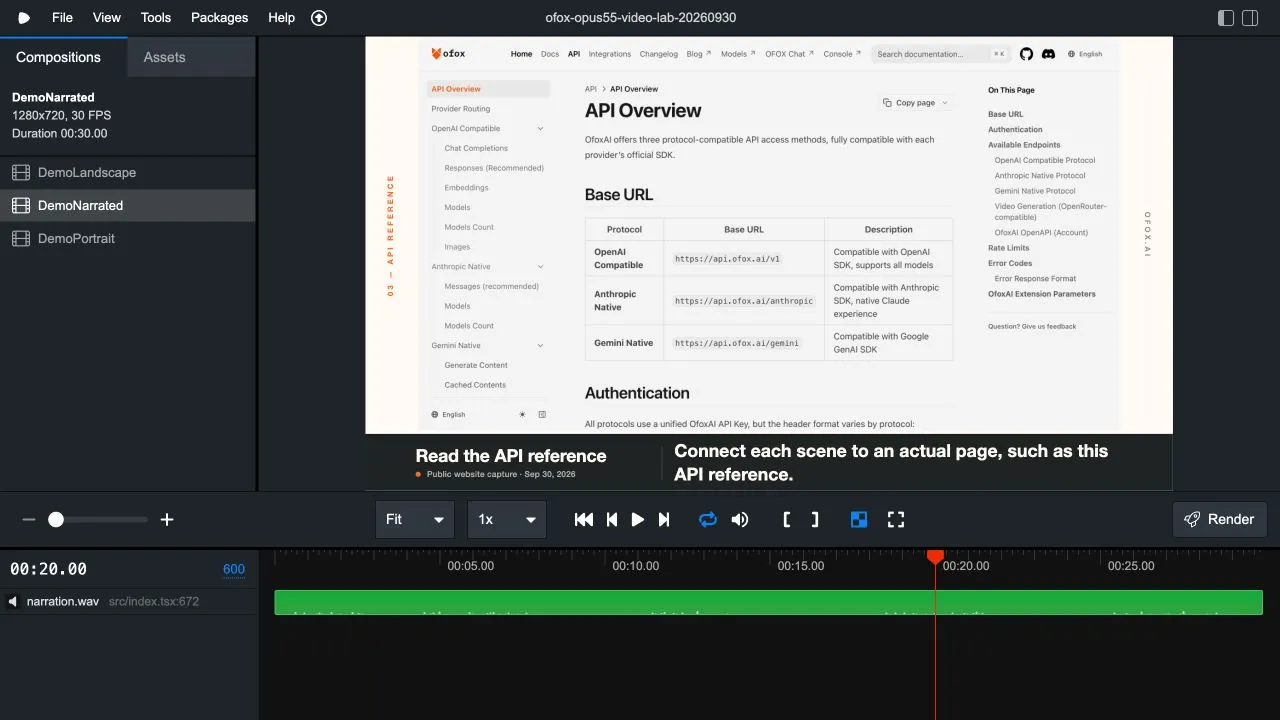
带 WAV 音轨的真实项目预览。可见的波形只能证明项目中有音频,不能说明发音质量或逐词对齐。
如需复现参考语音,请按照你所用系统的官方说明安装 eSpeak NG,然后运行:
python3 scripts/make_audio.py
npm run render:narrated
我们使用的是 eSpeak NG 1.52.0、en-us 语音,语速设置为每分钟 190 词。这种基于共振峰的声音有意听起来是合成的,适合在确定最终旁白前测试时间线;这个数字只是工具设置,不保证每句话的语速完全一致。
正式投放时,请使用你有权发布的录音或语音输出。仔细听产品名、缩写、标点处的停顿以及每句话的最后一个词。文字稿正确并不能说明声音是否自然。本文的实测检查针对的是时长、位置和可见字幕,不是对发音或表现的人工评审。
WAV、字幕和 SRT 共用一份时间表
打开 scripts/make_audio.py。其中的 LINES 数组是参考数据源:每一项包含开始时间、字幕结束时间和文本。运行脚本会生成 30 秒的 WAV、src/captions.json、public/captions.en.srt 和 audio-timing.json。合成直接导入生成的 JSON,避免在视频代码里再维护第二份手动编辑的字幕列表。
下表中的句子保留英文原文,因为它们正是各语种文章共用的英文音轨里实际说出的内容;括号内的中文仅为释义,方便理解。实测的参考片段如下:
| 句子(英文原声) | 开始 | WAV 片段时长 | 片段结束 | 字幕结束 |
|---|---|---|---|---|
| A clear product video starts with a clear brief.(清晰的产品视频,始于清晰的简报。) | 0.35 秒 | 2.664 秒 | 3.014 秒 | 3.60 秒 |
| Show the real interface. Here, we begin with the model catalog.(展示真实界面。这里先从模型目录开始。) | 4.35 秒 | 3.681 秒 | 8.031 秒 | 9.80 秒 |
| Then show where a viewer can find the documentation.(然后展示观众在哪里能找到文档。) | 11.35 秒 | 2.917 秒 | 14.267 秒 | 16.80 秒 |
| Connect each scene to an actual page, such as this API reference.(让每个场景都对应一个真实页面,比如这个 API 参考。) | 18.35 秒 | 3.743 秒 | 22.093 秒 | 23.80 秒 |
| Keep the message simple. Plan, build, and verify.(信息保持简单:规划、构建、验证。) | 25.35 秒 | 3.537 秒 | 28.887 秒 | 29.50 秒 |
这些时长包含生成片段末尾的尾随采样,并不是对单个音素的测量。字幕有意在语音结束后继续显示;文档那一句在 WAV 片段结束后还有约 2.53 秒的额外阅读时间。如果你想让字幕更紧凑,请在检查实际旁白后缩短这段停留。
脚本会在每段前后填充静音,并把音频放在表中列出的绝对开始时间。它不会为了塞进窗口而加快过长的句子。如果修改后的句子放不下,脚本会明确报错,提示你在渲染前缩短句子或调整结束时间。
连续的替换录音需要不同的准备步骤。导出一个完整时长的 public/narration.wav,然后编辑 src/captions.json 和 SRT,使其与实际录音匹配。之后不要再运行 make_audio.py,除非你打算用参考语音覆盖那份录音。把原始录音和生成的示例分别保存为不同的版本。
小心地把秒换算成帧
合成以 30 fps 运行。11.35 秒的字幕落在两个视频帧之间。最终代码用 Math.floor(start * fps) 计算第一个可见帧,因此这句话出现在第 340 帧,约 11.333 秒——略早于语音开始。它没有入场淡入,不会遮住第一个说出的词;在最后六帧有一个短暂的淡出。
const first = Math.floor(caption.start * fps);
const last = Math.round(caption.end * fps);
const visible = frame >= first && frame < last;
这段代码说明的是最终的可见性规则;完整组件还设置了文本排版和结尾淡出。帧取整是正常现象。不要根据 30 fps 的画面时间线宣称音频达到了采样级对齐。
所提供的 Remotion 4.0.424 项目从 remotion 导入 Audio,并用 staticFile 解析 WAV。当前 Remotion 文档把这个较旧的 HTML5 组件称为 Html5Audio,并建议在新的音频集成中使用更新的媒体组件。复现本压缩包时请保持其固定版本;不要把当前文档中的 API 变化和一次未加说明的包升级混在一起。
让字幕清晰可读,又不隐藏文字
横屏合成为字幕提供了一条与截图分开的深色色带。在文档和 API 场景中,场景标题位于左侧,句子字幕位于右侧。竖屏版把图片和字幕垂直堆叠;其布局参数见 竖屏视频教程。
我们的英文字幕在横屏中使用 28 像素文字,在竖屏中使用 30 像素。这些是本项目的取值,不是社交平台的通用规则。所选的句子长度能放进已检查过的布局,更长的译文则未必。
模型最初的代码用 CSS 行数截断(line-clamping)把文字限制在两行内。我们删除了这条规则,因为编辑后它可能悄悄隐藏第三行。字幕过长时,正确的修法是拆分或改写句子、扩大空间或调整布局——而不是让缺失的文字变得不可见。
修改文字时,按预期的显示尺寸检查第一条、最长一条和最后一条字幕。系统字体回退可能改变换行;压缩包不保证在每个操作系统上排版完全一致。如果需要固定的品牌字体,请打包一款授权合适的字体,在渲染前加载,并重复上述检查。
让 Opus 做有边界的时间修改
测量完你自己的配音后,这个改编提示词会很有用。请用真实时间替换占位符;它不是一次额外的模型测试。
只更新现有的 DemoNarrated 合成。
保留已确认的截图、30 fps 和当前的场景顺序。
替换后的旁白为 public/narration.wav。
以下是实测的句子区间(单位:秒):
[粘贴开始时间、结束时间和准确的口播文本]

只使用一个字幕数据源。保留每一个说出的词。
每句字幕在第一个词说出之前或同时出现;说明帧取整方式。
不要虚构逐词时间戳或自动转写结果。
只在我明确给出的位置保留阅读停留时间。
不要用行数截断(line-clamping)隐藏溢出文字。
如果某句跨越了场景切点,请指出,而不是悄悄截断音频。
返回修改过的文件、时间假设和需要检查的帧。
修改后,先把文字与旁白对照,再核查画面。如果某句在描述 API 页面,而画面上还是模型目录,那么两个文件各自都可能没问题,合在一起的故事却是错的。请修正共享的场景时间表或录音;仅调整字幕偏移,无法修复旁白与画面不匹配的问题。
导出并诊断实际文件
npm run render:narrated
ffprobe -v error -show_entries stream=codec_name,codec_type,duration,sample_rate \
  -show_entries format=duration -of json out/narrated.mp4
渲染出的示例包含一条 H.264 视频流和一条 AAC 音频流。视频时间线为 30 秒;由于编码器填充,压缩音频报告的流/容器时长可能略有不同。我们的参考 WAV 正好 30 秒。请检查可听内容和同步情况,不要把 AAC 末尾的少量多余时长误判为场景时长错误。
| 症状 | 可能要检查的地方 | 如何修改 |
|---|---|---|
| 整个 MP4 没有声音 | 合成、静音标志、WAV 路径和流元数据 | 使用 render:narrated,确认音频素材存在,并确保渲染时没有被静音。 |
| 每句都晚了同样的时间 | 开头的静音或共享的起始偏移 | 修正这个统一偏移,并再次检查第一句和最后一句。 |
| 越往后偏差越大 | 错误的时长假设、音频速度或源时间线 | 测量实际录音;不要根据估算的字数逐条修补字幕。 |
| 某句跨过了切点 | 该句的时长与场景边界 | 缩短或重录该句,或延长场景及所有相关的时间。 |
| 屏幕上少了词 | 文字换行和固定尺寸的字幕框 | 拆分句子或调整布局尺寸;绝不隐藏溢出。 |
| 预览有声音,最终导出却没有 | 最终文件和渲染命令 | 检查 MP4 的音频流,而不只是看 Studio 里的波形。 |
| SRT 与烧录字幕不一致 | 最后编辑的数据源与重新生成的顺序 | 从同一份时间表重新生成;使用替换录音时,则有意识地同时更新两者。 |
交付前,开着声音完整播放导出文件,检查每句的开始和结束,并检查上传到发布平台后的版本。烧录字幕始终存在于画面像素中;独立的 SRT 则取决于平台是否支持并启用。本例两者都提供,但不声称其中任何一种已上传到社交渠道。
把音频工作与模型访问分开看
Opus 5.5 模型条目 标明了与这个编码工作流相关的模型。本例不能证明 Ofox 提供 TTS,也不能说明视频渲染的计费方式;其记录的模型调用使用的是官方 Claude Code,音频是在本地生成的。
整体制作流程请看 Opus 视频主指南,素材选择请看 截图演示教程,发布到移动优先的格式之前请看 竖屏改编教程。可靠的交付物应包括最终 MP4、WAV、匹配的字幕文件,以及生成它们的确切项目版本。
常见问题
- 旁白是 Opus 5.5 生成的吗?
- 不是。Opus 生成的是视频项目代码。本例使用明确标注为合成音的 eSpeak NG 参考语音,再由 Remotion 把 WAV 与视频合成在一起。
- 这些字幕是逐词同步的吗?
- 不是。本例使用五条按时间表显示的句子字幕,每段音频结束后还留有额外的阅读时间。逐词高亮需要真实的逐词时间戳,并需单独验证。
- 可以只替换配音而不重新生成视频设计吗?
- 可以。替换音频并更新字幕时间使其匹配,保留已确认的画面即可。如果新配音超出场景或项目时长,导出前需修改共享的时间线。