Opus 5.5 横屏产品视频怎么改成竖屏?重新排版,而不是只改比例
用 Opus 5.5 把 16:9 的 Remotion 视频重建为 9:16:真实截图裁切、垂直堆叠布局、字幕空间,并附可下载的横屏与竖屏示例。
 Ofox
Ofox 
有用的竖屏剪辑改变的是布局,而不只是宽高比。 在 Opus 5.5/Remotion 项目中,保留故事和原始素材,然后在新的竖屏合成里重新安排标题、截图和字幕。围绕观众需要看的部分裁切真实界面;不要把桌面画面硬塞进手机形状的框里。
本教程把一段 30 秒的产品概览从 1280 × 720 转换为 720 × 1280,附带两个实际导出文件和一个可编辑项目。新增的工作在于截图取景、文字摆放和输出检查;更完整的代码到 MP4 工作流见 Opus 视频主指南。
对比两个实际导出版本
观看或下载带旁白的横屏版本,再与竖屏剪辑对比:
Remotion 实际渲染:720 × 1280,30 fps,900 个视频帧。英文参考旁白和句子字幕与横屏版共用。这是公开页面的概览,不是完成 API 请求的录屏。
获取 完整项目 和 竖屏 MP4。压缩包保留了真实的 1280 × 720 原始截图和最终裁切坐标,方便你检查和修改整个转换过程。
我们在官方 Claude Code 中实际调用了 claude-opus-5-5 来生成最初的 React/Remotion 源码。那次调用收到的是文字形式的素材描述和尺寸,而不是截图像素。我们提供了真实图片,审阅输出,做了编辑修正并在本地渲染。这个 MP4 不是 Opus 直接输出的,参考语音则是另行用 eSpeak NG 生成的。
选择重新排版、裁切还是重新截取
横屏截图有足够的水平空间,能同时展示导航、页面主体和侧边栏。竖屏画面通常无法在保持可读尺寸的同时保留这三者。先决定哪一部分能支撑这句话,再决定放大多少。
| 做法 | 适用场景 | 需要警惕的问题 |
|---|---|---|
| 完整缩放桌面画面 | 简短交代这是哪个页面 | 细小的界面文字变得无法阅读。 |
| 裁切真实区域 | 聚焦某个标题、控件或面板 | 裁切去掉了理解该说法所需的上下文。 |
| 重新排版编辑元素 | 让标题、截图和字幕各自清晰可读 | 文案仍按旧画布的位置摆放。 |
| 截取真实的移动端界面 | 讲解真实的移动端流程 | 文章误导读者,把桌面界面当成移动端界面。 |
| 录制新的交互 | 演示依赖点击或结果的步骤 | 给静态截图加动画,冒充未经测试的功能。 |
我们的竖屏剪辑结合了重新排版和真实裁切,并不声称展示了网站的移动端布局。文档画面变成其左侧介绍部分的近景;API 画面保留了主要概览和表格。原始截图保持不变。
截图做演示教程 解释了这些素材是如何挑选的。如果你有真实的移动端界面,直接截取它可能比放大桌面区域更好。那将是另一份原始素材,因此请单独记录其 URL、视口和截取时间。
一个故事,两个合成
运行项目前先安装 Node.js 和 npm。下文可选的终端媒体检查还需要另行 安装 FFmpeg(包括 ffprobe);npm ci 不会安装这个命令行工具。不使用这些可选检查命令,也可以通过项目自带的 npm 脚本完成渲染。
从下载的项目开始:
npm ci
npm start
依次选择 DemoNarrated 和 DemoPortrait。两者使用相同的场景区间、图片和旁白时间表,只有 layout 属性不同。这样对比才有意义:观众能看清什么的变化来自布局和裁切,而不是换了一份脚本。
| 属性 | 横屏 | 竖屏 |
|---|---|---|
| 合成 ID | DemoNarrated | DemoPortrait |
| 画布 | 1280 × 720 | 720 × 1280 |
| 宽高比 | 16:9 | 9:16 |
| 帧率与时长 | 30 fps;900 帧 | 30 fps;900 帧 |
| 截图视口宽度 | 1120 px | 624 px |
| 字幕 | 底部色带;文档/API 场景中分栏显示 | 位于截图和章节行下方的独立色带 |
| 配音 | 英文参考 WAV | 同一个 WAV |
需要纯画面导出时,保留无声的 DemoLandscape 合成。它是压缩包中的第三个交付物,而不是另一套分镜。
在 src/index.tsx 中,SCENES 负责第 4、11、18 和 25 秒的切点。Root 注册合成尺寸。Demo 选择布局,而 ShotScene 决定每张图片放在哪里。只修改 Root,大部分实际的设计工作仍未完成。
用真实像素定义竖屏布局
我们的竖屏合成预留了 x=48 到 x=672 的水平区域。这在 720 像素宽的画布两侧各留出 48 像素,截图宽度为 624 像素。主要内容从 y=110 附近开始。截图从 y=330 开始,章节行位于 y=860,字幕框占据 y=936 到 y=1060。
这些是本项目的设计坐标,不是适用于所有社交应用的官方通用安全区。不同平台的按钮、描述文字和设备边框各不相同。发布前请检查目标平台当前的预览;本教程的本地测试不是平台上传测试。
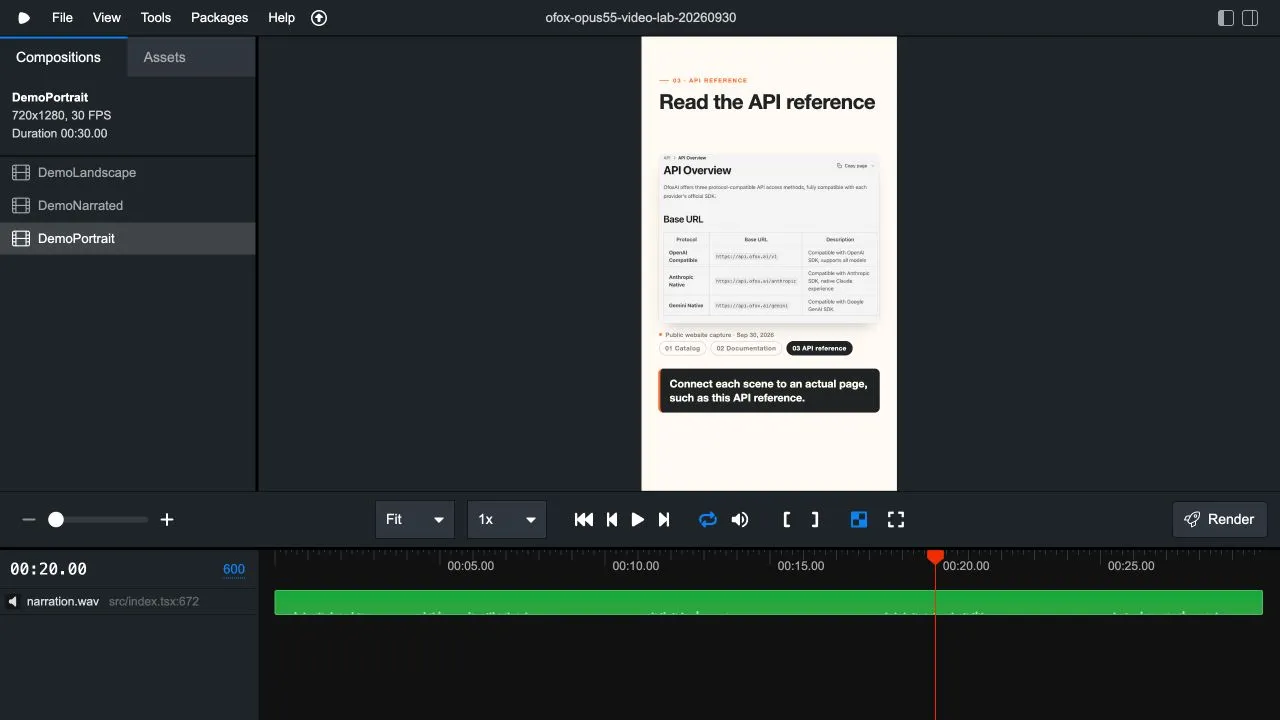
本地真实预览。截图的取景与标题、字幕相互独立。界面和示例视频均为英文;图片未经改写来模拟其他语言。
标题可以换成两行,而不会把截图挤进字幕区。这对画面标题 “Find the documentation”(查找文档)很重要,它比 “Explore the catalog”(浏览目录)占用更多空间。换成其他标题时,请检查实际换行后的高度,不要以为字号相同就意味着文字块高度相同。
API 裁切是这个版本中最高的图片。其高度约为 479.3 像素,因此在 y=809.3 左右结束。截图标签大约从其下方 22 像素处开始。这里距离章节行已经没有多少余量,所以不要随意增加图片高度或标签字号,改动后必须重新检查该场景。
计算裁切,不让界面变形
裁切需要四个源图坐标:x、y、宽度和高度。缩放则两个轴只用一个系数。最终的源图裁切如下:
| 场景 | 源图裁切 (x, y, width, height) | 竖屏显示尺寸 |
|---|---|---|
| 模型目录 | (0, 0, 1280, 320) | 624 × 156 px |
| 文档 | (64, 140, 580, 370) | 624 × 约 398.1 px |
| API 概览 | (290, 85, 690, 530) | 624 × 约 479.3 px |
所有裁切都在原始 1280 × 720 文件的范围内。目录裁切有意排除了下方会变动的价格区域。文档和 API 裁切保留的是真实像素,没有重建文字或控件。
对于显示宽度 W 和裁切 (x, y, w, h),使用:
scale(缩放系数) = W / w
视口高度 = h × scale
图片宽度 = 源图宽度 × scale
图片高度 = 源图高度 × scale
图片左偏移 = -x × scale
图片上偏移 = -y × scale
对于 API 场景,624 / 690 ≈ 0.90435,530 × 0.90435 ≈ 479.3。图片在 overflow: hidden 视口之后按相应的负偏移移动。其宽度和高度仍使用同一个系数,因此圆形保持圆形,文字不会被拉伸。
这里有一个实际限制:放大裁切区域无法恢复原始截图中本就没有的细节。在我们的文档裁切中,580 个源图像素被显示在 624 个输出像素上。这种轻微放大可以从源图计算中看出;它并不是重新截取的更高分辨率页面。如果细小文字是教程的核心,请以合适的分辨率截取相关区域,并在手机显示尺寸下再次测试。
第一次渲染后改了什么
模型最初的输出把完整的文档和 API 截图直接放进了竖屏布局。渲染是成功的,但大部分界面太小,没有实用价值。我们保留了场景顺序,并引入了上面列出的两处源图裁切。这是初版和最终版竖屏剪辑在视觉上的主要区别。
我们还删除了字幕上的两行 CSS 截断。截断能让文本框看起来整齐,却可能丢掉后面的词。更稳妥的做法是让过长的字幕在审阅时被发现,再有意识地缩短、拆分或给予更多空间。提供的英文句子能放进已检查的版本;替换句子后需要重新检查。
最后,字幕现在来自参考音频脚本生成的 src/captions.json,经过帧取整后,会在句子开始时或稍早出现。配音与字幕教程 解释了这个时间表及其有意保留的阅读停留时间。本项目使用的是句子字幕,而不是卡拉 OK 式的逐词对齐。
不要原封不动地沿用每个横屏设计元素。在横屏版中,文档和 API 的标题位于完整截图下方的共享色带中。在竖屏中,标题、截图、截图标签、章节行和字幕各自占据不同的垂直位置。这是用同一个故事做出的不同构图。
让 Opus 做可审核的竖屏改编
可以把下面这段作为你项目的改编提示词。它描述的是我们认为有用的约束,并不代表我们运行过所有可能的变体。
为这个现有的 Remotion 项目添加一个竖屏合成。
保留横屏合成和已确认的原始素材。
目标:720x1280,30 fps,场景边界和总帧数保持不变。

把标题、截图和字幕排列为彼此独立的垂直区块。
使用以下源图裁切:[每张已确认图片的 x、y、宽度、高度]。
图片宽度和高度保持同一个缩放系数。
绝不重绘界面,也不修改截图中的标签。

本项目的设计边界:x=48..672;重要内容 y=90..1080。
这些是项目边距,并不代表任何平台的安全区。
使用独立的字幕色带;绝不用行数截断(line-clamping)隐藏溢出。
不要虚构逐词时间戳,也不要悄悄缩短配音。

返回修改过的文件、裁切计算和需要检查的帧。
标出标题、截图标签或字幕已经放不下的任何场景。
模型提出裁切方案时,要对照真实素材核实。视觉上好看的区域,可能恰好漏掉了让画面可以理解的那个标签。模型建议缩小字号时,要按预期的观看尺寸检查。验收的标准是观众能否理解预期的信息,而不是每个元素在技术上是否都放进了画布。
检查所有场景,再导出两个版本
拖到有代表性的帧,例如第 150、390 和 600 帧,分别对应目录、文档和 API 场景。开场和结尾也要检查;即使每个产品场景都通过,较长的结尾目的地文字仍可能溢出。
用 Remotion Studio 中可见的帧选择器,在两个合成中检查同一时刻。查看页面是否可辨认、字幕文本是否完整、裁切边缘、标题换行以及截图标签周围的空间。检查转场的开始和结束,避免弹簧动画或镜头移动把内容推出预定区域。
npm run render:narrated
npm run render:portrait
ffprobe -v error -show_entries stream=codec_name,width,height,r_frame_rate,nb_frames \
  -show_entries format=duration -of json out/portrait.mp4
竖屏视频的预期视频流为 H.264、720 × 1280、30 fps、900 个视频帧。其 AAC 音轨在 30 秒画面时间线之后可能带有少量编码尾部。请比较实际的句子时间,而不只是看容器四舍五入后的时长。
| 问题 | 原因 | 更好的修正 |
|---|---|---|
| 桌面页面显得很小 | 整页被缩放以适应画面 | 裁切相关的真实区域,或重新截取合适的视图。 |
| 重要标签消失 | 居中裁切只照顾几何而不考虑含义 | 根据实际界面和句子设置裁切坐标。 |
| 界面文字被压扁 | 宽度和高度被分别缩放 | 使用同一个等比缩放系数。 |
| 标题碰到图片 | 较长的标题意外换行 | 给标题更多高度,或在不改变承诺的前提下改写。 |
| 字幕遮住产品画面 | 转换后沿用了横屏的定位 | 分配独立的字幕色带,并重新检查最高的那张图。 |
| 在另一台电脑上换行不同 | 系统字体回退发生了变化 | 如需固定排版,打包合适的字体后重新渲染。 |
| 平台控件遮挡 CTA | 本地边距没有考虑目标平台 | 检查目标平台的预览,并调整该交付版本。 |
我们的检查使用的是本地浏览器预览和渲染出的文件,不是真机测试或社交平台发布测试。正式投放前,请按受众实际看到的尺寸查看最终导出,并检查上传后的版本。本文有五个语种的本地化版本,并不意味着制作了五个单独本地化的视频。
交付一对可编辑的格式
用清晰的名称保存两个导出文件,保留与之匹配的源项目,并记录任何针对特定平台的布局改动。这样以后更新字幕或产品界面时都有据可查。如果替换了旁白,两种布局都要重新评估:横屏能放下的句子,在竖屏中可能需要不同的断行。
Opus 5.5 模型页 与生成或修改项目代码相关。我们记录的调用使用的是官方 Claude Code;本地渲染器和参考语音引擎是独立的工具。本例不能证明 Ofox 提供一键竖屏编辑器。
完整的制作流程请回到 Opus 视频主指南。如果源故事需要调整,请看 产品演示教程;如果新格式暴露了时间问题,请看 音频/字幕教程。把这些任务分开处理,每次修改都更容易验证。
常见问题
- 把宽高对调就能做成竖屏视频吗?
- 这只改变了画布,并没有重新设计构图。需要重新摆放标题、有意识地选择截图裁切区域并预留字幕空间;否则桌面布局可能被裁掉或难以阅读。
- 本例使用的是社交平台通用的安全区吗?
- 不是。这些边距是本项目针对 720×1280 画布做的设计选择。发布前请检查目标应用当前的预览效果和界面遮挡。
- 竖屏中的截图是生成或改写过的吗?
- 不是。项目只是对同一批真实原始截图进行等比裁切和缩放,不会重绘控件,也不会为了适配新格式而修改界面文字。