Как сделать минутное объясняющее видео с Opus 5.5: от источников до проверки MP4
Пошаговый процесс подготовки проверяемого учебного видео: задание для Opus 5.5, настоящий 60-секундный MP4, исходный код, озвучка, субтитры и проверка результата.
 Ofox
Ofox 
В работе над объясняющим видео с Opus 5.5 нужны два результата: редактируемый проект и готовый ролик, содержание которого можно проверить. Сначала выберите один узкий вопрос, приложите источники, назначьте каждому фактическому утверждению сцену, затем сопоставьте экспортированный MP4 с этими утверждениями. Красивый переход не исправляет неверный знаменатель.
В этом руководстве мы объясняем точность и полноту классификации на десяти вымышленных обращениях в поддержку ровно за 60 секунд. Вы получите английский референсный ролик, код рендеринга, текст озвучки и субтитры с таймкодами. Это авторский учебный пример, действительно отрендеренный локально. Мы не вызывали Opus 5.5 для его генерации. Промпты ниже предназначены для вашей сессии редактирования; они не доказывают качество модели и не гарантируют готовый результат с первой попытки.
Скачайте редактируемый проект или посмотрите 60-секундный MP4. Пример достаточно мал, чтобы пересчитать каждый объект на экране, прежде чем переносить метод на более сложную тему.
1. Определите, чему должен научиться зритель
Наш зритель — сотрудник поддержки, который видел оценку классификатора, но не понимает, что находится в знаменателе. После просмотра он должен объяснить, почему для одних и тех же предсказаний точность равна 3/5, а полнота — 3/4. Архитектуры моделей, подбор порогов и остальные метрики не входят в задачу этой минуты.
Истинные метки фиксированы: обращения 1, 2, 3 и 4 срочные, остальные шесть обычные. Вымышленный классификатор помечает обращения 1, 2, 3, 5 и 6. Получаем три истинноположительных, два ложноположительных, одно ложноотрицательное и четыре истинноотрицательных результата. Это учебная разметка, а не записи клиентов и не измерения какой-либо модели.
Источник определений — урок Google о метриках классификации. Точность, или precision, показывает долю верных положительных предсказаний среди всех положительных предсказаний. Полнота, или recall, показывает долю найденных положительных объектов среди всех действительно положительных объектов. Номера обращений, цвета, длительность сцен и формулировки созданы для этого урока. Сохраните это разделение, чтобы редактор случайно не превратил иллюстрацию в бенчмарк.
Хорошая учебная цель описывает проверяемое действие. «Понять оценку ИИ» слишком широко для минуты. «Указать пять карточек, составляющих знаменатель точности» задаёт общий ориентир сценаристу, автору анимации и рецензенту. Дополнительный вопрос лучше вынести в отдельный материал, чем помещать вторую лекцию в последние секунды.
2. Свяжите источники, предложения и сцены
До анимации составьте перечень утверждений. В нём отдельно отмечаются внешние определения, локальные вычисления и редакционные решения. Для определения нужен источник; числовой пример должен пересчитываться по десяти меткам.
| Время | Учебная задача | Утверждение и основание | Проверка изображения |
|---|---|---|---|
| 0–10 с | Поставить вопрос | Десять вымышленных обращений, четыре срочных | Видны десять неповторяющихся ID |
| 10–20 с | Показать истинные метки | Срочные ID: 1–4 | Четыре карточки оранжевые |
| 20–30 с | Показать предсказания | Отмечены 1, 2, 3, 5, 6 | Синяя рамка ровно у этих пяти |
| 30–40 с | Объяснить точность | Определение Google; расчёт 3/5 | В выделенной группе три оранжевые карточки |
| 40–50 с | Объяснить полноту | Определение Google; расчёт 3/4 | Выделены все четыре срочных обращения |
| 50–60 с | Сопоставить вопросы | Числитель равен трём, знаменатели различаются | Обе дроби соответствуют карточкам |
Идентичность каждого обращения — неизменное условие. Карточка 4 не должна незаметно превращаться в карточку 5 при переходе. Цвет кодирует истинную метку, рамка обозначает рассматриваемое множество. Подписи повторяют категорию словами, чтобы зритель не зависел только от различения цветов.
Не просите модель «найти какую-нибудь статистику» после подготовки раскадровки. Так легко получить эффектное предложение без проверяемого происхождения. Сначала приложите URL источника и определения. Новую фразу без источника или явного расчёта удалите либо пометьте как предложение, требующее проверки.
3. Ограничьте задачу редактирования для Opus
Распакуйте проект и используйте задание ниже в среде, которая умеет читать файлы и запускать рендерер. Выберите Opus 5.5 доступным в вашем аккаунте способом. Руководство не предполагает конкретный API-эндпоинт и не включает платный запрос. Общий процесс описан также в руководстве по видеопромптам Opus и экспорту MP4.
Подготовь редакцию этого 60-секундного учебного видеопроекта.
Аудитория: сотрудники поддержки без подготовки по статистике.
Цель: объяснить, почему precision=3/5, а recall=3/4.
Перед правками прочитай render.py и README.md.
Истинно срочные={1,2,3,4}; предсказаны срочными={1,2,3,5,6}.
Источник определений:
https://developers.google.com/machine-learning/crash-course/classification/accuracy-precision-recall

Сохрани все десять ID и шесть сцен по 10 секунд.
Оранжевый означает истинно срочные; сохрани текстовые категории.
Синяя рамка выделяет только множество, объясняемое в текущей сцене.
Меняй речь, расстояния и переходы только ради понятности.
Не выдумывай исследования, тесты API или оценки качества Opus.
Не подключай платные сервисы, не запрашивай API-ключи, не меняй данные.

Верни diff, 60-секундный MP4, субтитры, выбранные кадры и вывод ffprobe.
Выполни проверки примера. Перечисли реально выполненные команды,
неудачные проверки и недостающие инструменты. Не называй превью MP4.
Если трактовка источника неясна, приостанови это утверждение и объясни причину.
До принятия крупной переработки кода запросите раскадровку и перечень предполагаемых изменений. Проверьте промежуточный результат самостоятельно: модель может соблюсти формат, но изменить смысл. Полезное пояснение правки указывает, зачем выделяется группа и какие строки изменены. Фраза «сделано более увлекательно» не показывает, сохранился ли урок.
Руководство Remotion по работе с кодинг-агентами описывает другой путь через редактируемый проект. Здесь используются Pillow и FFmpeg, чтобы каждую часть примера было легко исследовать. Смысловые проверки сохраняются и при переносе в Remotion, но команды двух стеков нельзя смешивать без изменения устройства проекта.
4. Отрендерьте референс локально
Для полного воспроизведения нужны Python 3.10 или новее, Pillow, FFmpeg с ffprobe, утилита macOS say и английский голос. Проверенный референс использует Samantha. Установите инструменты привычным менеджером пакетов и убедитесь, что они доступны в PATH. Ключ модели не нужен. Рендеринг использует ресурсы вашего компьютера; отдельная сессия редактирования с Opus подчиняется условиям вашего аккаунта.
cd opus-explainer-20261008
python3 -m venv .venv
source .venv/bin/activate
python3 -m pip install -r requirements.txt
ffmpeg -version
ffprobe -version
say -v '?'
python3 render.py --voice Samantha
Скрипт рисует 1 440 кадров при 24 кадрах/с в разрешении 1280×720. Каждая сцена длится десять секунд. Реплики синтезируются отдельно; сегмент длиннее 9,7 секунды отклоняется. Короткие сегменты дополняются тишиной до границы сцены, затем шесть частей соединяются. FFmpeg объединяет видео H.264, звук AAC и отключаемую английскую дорожку субтитров. Тот же текст нарисован в кадрах, поэтому он остаётся доступен при скрытых субтитрах плеера.
В Linux или Windows команда python3 render.py --silent создаёт визуальную часть в output/silent.mp4. Это не эквивалент версии с озвучкой. Для полноценной речи подготовьте шесть записей, на использование которых у вас есть права, и измените сборку звука под десятисекундную структуру. Не заменяйте отсутствующий синтез речи пустой аудиодорожкой, отмечая озвучку как проверенную.
Основные результаты: output/explainer.mp4, output/captions.srt, шесть PNG-кадров и output/narration-durations.json. Шрифт ищется в распространённых каталогах macOS и Linux; если его нет, задайте FONT_PATH с путём к TrueType-файлу. Замена шрифта меняет переносы, поэтому снова осмотрите кадры.
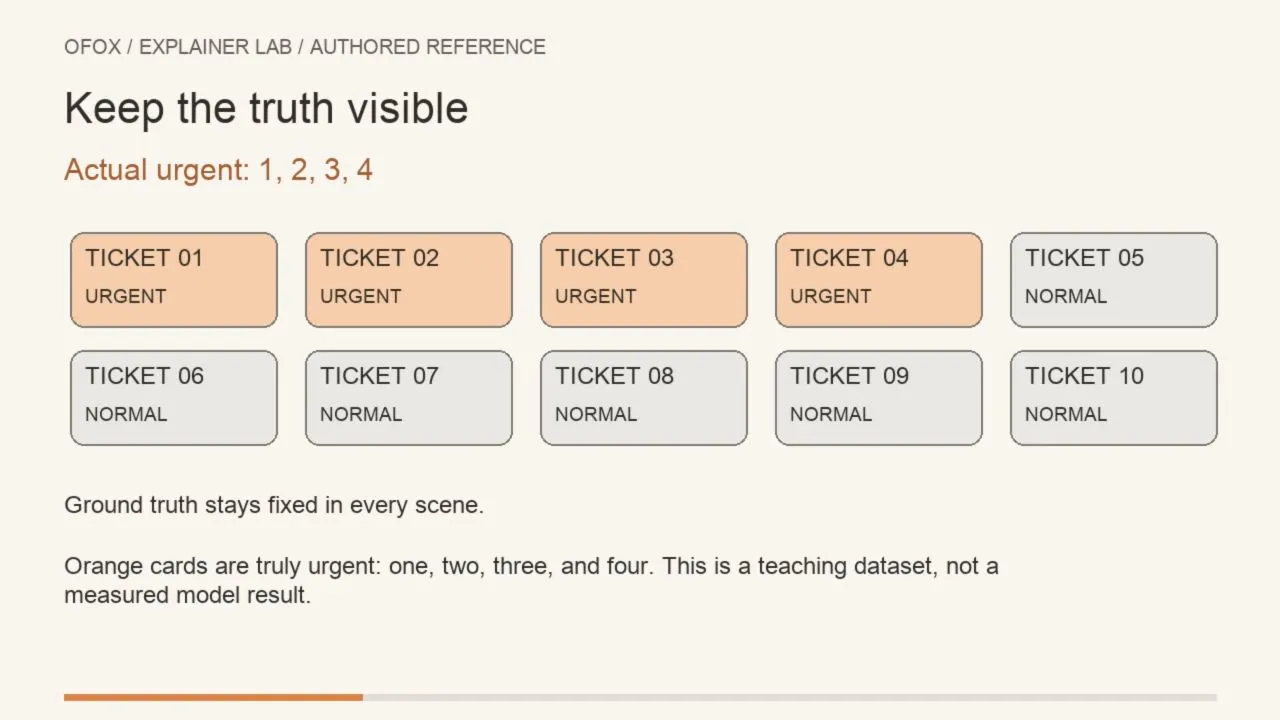
Это локально отрендеренный английский учебный пример, а не запись сессии генерации Opus. Полную речь, переходы и окончание проверяйте в MP4.
5. Проверяйте объяснение отдельно от файла
Сначала самостоятельно пересчитайте пример. Пересечение срочных и отмеченных обращений — {1,2,3}; ложные тревоги — {5,6}; пропуск — {4}; верно исключённые обращения — {7,8,9,10}. Сопоставьте ID с видео на 25-й, 35-й и 45-й секундах. Процентов недостаточно: кадр может показывать 60%, выделяя не те карточки.
Далее проверяйте экспортированный файл, а не только константу длительности в коде:
python3 test_project.py
ffprobe -v error -show_entries \
  format=duration:stream=codec_type,codec_name,width,height,r_frame_rate \
  -of json output/explainer.mp4
ffmpeg -v error -i output/explainer.mp4 -f null -
Ожидаются контейнер длительностью 60 секунд, H.264 с разрешением 1280×720 и частотой 24 кадра/с, озвучка AAC и поток субтитров. Успешное декодирование говорит лишь о том, что FFmpeg читает файл. Оно не доказывает естественность голоса и понятность объяснения. Один раз прослушайте ролик без изображения, затем посмотрите без звука. Ключевое различие должно быть понятно в обоих случаях.
Прочитайте файл субтитров и сравните его с десятисекундными сценами. В этом коротком проекте одна реплика занимает целую сцену. Более разговорная озвучка может потребовать разметки по предложениям. Для этого есть руководство по синхронизации озвучки и субтитров. Нельзя сокращать показ субтитра, оставляя соответствующую речь в следующей сцене.
Проверьте и маленький экран. Для плотных субтитров или мелких номеров может понадобиться другая компоновка. Уменьшение горизонтального кадра внутри вертикального холста не решает проблему читаемости. Отдельную мобильную версию готовьте по процессу адаптации горизонтального видео в вертикальное.
6. Сделайте следующую правку проверяемой
Сохраните первый рендер как исходный вариант и меняйте по одному учебному решению. Например, остановите ролик на 45-й секунде и попросите коллегу указать знаменатель полноты. Запишите ответ до объяснения. Если он считает пять рамок из предыдущей сцены о точности, добавьте более явный переход или короткое напоминание, что теперь рассматривается множество действительно срочных обращений. Это предложенная проверка понимания, а не проведённое нами исследование пользователей.
Редактируемый проект важен, потому что исправление может затронуть не только подпись. При замене обращений результатами поиска документов одновременно обновите названия объектов, истинные метки, речь, перечень утверждений и ожидания тестов. Не переносите 60% и 75%, если новые данные дают другие значения. Не помещайте реальные клиентские данные в публичный проект без разрешения на использование и публикацию.
Граница поставки — английский горизонтальный референс. Локализованная озвучка, вертикальная реклама и сравнение моделей являются отдельными результатами со своими проверками. Повторно используется способ согласования фактов и объяснения. Opus можно поручить редактуру, но принимать утверждения и проверять фактический файл обязан публикующий человек.
7. Исправляйте сбой, сохраняя проверенную часть урока
| Симптом | Возможная причина | Точечное исправление |
|---|---|---|
| Речь переходит в следующую сцену | Более длинный текст или медленный голос | Сократить этот сегмент и снова проверить длительность |
| Доля верна, рамка неверна | Состояние анимации не соответствует данным | Сначала восстановить набор ID |
| Вместо букв квадраты | Нет подходящего шрифта | Задать FONT_PATH и проверить кадры |
| В скачанном файле нет звука | Немой режим, ошибка синтеза или выбора потоков | Проверить потоки и повторить путь с озвучкой |
| Кадр красивый, но непонятный | Цвет имеет несколько значений | Вернуть постоянные цвета меток и текст |
| После правки команда падает | Изменились синтаксис, инструменты или зависимости | Сохранить лог и проверить минимальный diff |
Пример конкретного запроса на исправление: «На 45-й секунде полнота должна выделять ID 1–4. Восстанови только это множество, не меняя речь, длительность и данные. Повтори рендеринг и покажи кадр на 45-й секунде». Такой запрос легче проверить, чем просьбу улучшить весь ролик, которая может затронуть уже подтверждённые сцены.
Перед принятием каждой редакции сохраняйте исходный проект и MP4. Записывайте версию источника, изменённые утверждения, команду рендеринга и хеши результатов. Для новой темы сначала замените данные и перечень утверждений, затем согласованно перепишите речь и изображение. Локальный рендер — начало проверки. К публикации готов результат, в котором совпадают источник, расчёт, речь, видимые объекты и экспортированный файл.
Часто задаваемые вопросы
- Этот пример видео создан Opus 5.5?
- Нет. Это авторский учебный проект, отрендеренный локально с помощью Python, Pillow, синтеза речи macOS и FFmpeg. Промпты для Opus — шаблоны задания на редактирование, а не результаты измерения модели.
- Можно повторить пример без API-ключа модели?
- Да. Проект не обращается к моделям. Для полного повторения озвучки нужен macOS say. В других системах можно создать немую версию и добавить озвучку, на которую у вас есть права.
- Если MP4 воспроизводится, значит ли это, что объяснение верно?
- Нет. Отдельно проверьте определения, идентификаторы объектов, расчёты и соответствие речи анимации. Проверка кодека и длительности не заменяет проверку содержания.