Codex 官网与下载入口,国内打不开怎么装
查找 Codex 官方入口和下载方式,先区分桌面应用、CLI 与编辑器扩展。本文提供官方文档导航、安装验证及国内连接排查,并说明登录问题与自定义 API 配置的区别。
 Ofox
Ofox 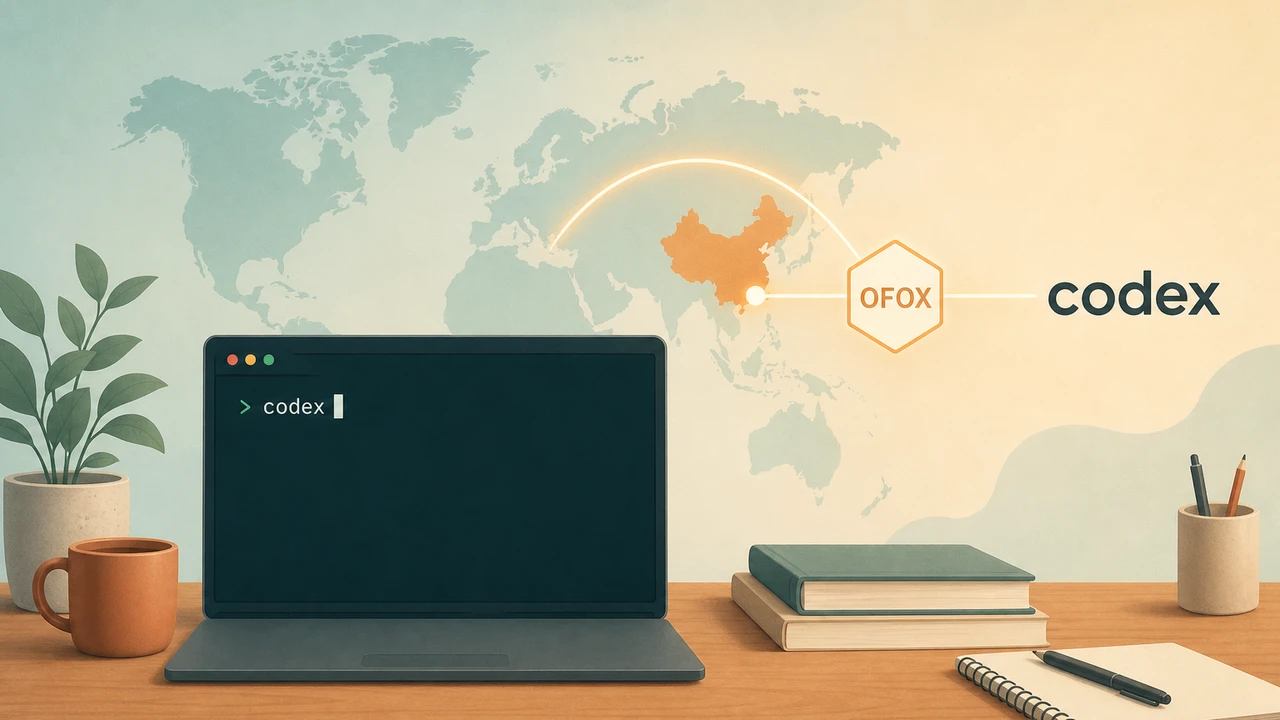
找 Codex 下载入口,先确定你要桌面应用、终端 CLI,还是编辑器扩展。 从官方文档进入对应安装页,装好后再处理登录和模型连接。修改 API 地址不能解决安装包下载失败。
Codex 官网和下载地址在哪
| 想使用的入口 | 官方地址 | 用途 |
|---|---|---|
| Codex 文档与产品导航 | Codex 官方文档 | 查找产品入口和使用说明 |
| 终端 CLI | CLI 安装页 | 选择 macOS、Linux、Windows、npm 或 Homebrew 安装方式 |
| 桌面应用 | Codex App 文档 | 从官方页面进入适配系统的下载流程 |
| 编辑器扩展 | IDE 扩展文档 | 获取官方扩展入口 |
| 网页入口 | Codex 网页版 | 按页面提示登录使用 |
入口核对于 2026-09-07。官方文档可能跳转到 ChatGPT Learn;请从上述链接进入,下载选项以当前官方页面为准。
macOS 和 Linux 怎么安装 CLI
官方 CLI 文档 提供独立安装程序:
curl -fsSL https://chatgpt.com/codex/install.sh | sh也可在同一页选择 npm 或 Homebrew 标签,按当前说明安装。独立安装方式与 npm 方式的环境要求不同,不应把某个 Node.js 版本当作所有安装路径的前提。
安装后打开新终端,验证命令可用:
codex --versionWindows 怎么安装
打开 CLI 官方安装页,选择 Windows 标签,按页面命令完成安装,再重开 PowerShell 执行 codex --version。需要桌面应用时使用上方 App 入口,不要将桌面应用与 CLI 安装步骤混用。
已有 Node.js/npm 环境,也可以选择官方安装页的 npm 路径。遇到命令找不到,先检查安装是否成功及 PATH;不要把每个启动错误都归因于网络。
Windows 工作目录与 WSL 的选择见 Windows 安装专题。
官网打不开,先分清哪一步失败
| 失败环节 | 建议检查 |
|---|---|
| 官方页面加载失败 | 地址拼写、DNS、浏览器代理、公司网络策略 |
| 页面能打开但下载失败 | 下载域名是否可达,终端与浏览器是否走同一网络 |
| 安装成功但找不到 codex | 新开终端,检查 PATH 和安装位置 |
| 登录页面失败 | 登录页具体提示、账号状态和当前网络 |
| 已登录但模型请求失败 | 记录错误正文,区分额度、权限、模型和连接问题 |
国内网络表现随运营商和运行环境变化。先保留错误提示再排查,不要仅凭“打不开”判断必须换 API 服务,也不要把网络连通等同于账户拥有访问权限。
安装成功后,如何验证能用
打开一个自己的测试项目目录,运行:
codex按官方提示选择登录方式,然后先让它“介绍一下这个项目”。codex --version 只证明安装成功;能完成一次任务,才能继续确认认证和模型请求正常。
需要自定义 API 时再配置
使用 OfoxAI 等自定义服务时,先核对它是否支持当前 Codex 所需协议、模型与工具调用,再填写服务商的 Key、模型 ID 和端点。第三方 API 配置与官方账号登录属于不同接入方式。
完整配置放在 Codex 自定义 API 与模型设置。已经出现 401、资源加载失败或模型不显示时,按 Codex 报错速查 找对应专题;需要电脑操作功能时,再看 电脑操作教程。
常见问题
- Codex 官网和下载地址在哪里?
- 从 developers.openai.com/codex/ 进入官方文档,按需要选择 App、CLI 或 IDE 扩展。CLI 安装说明也可在 learn.chatgpt.com 查看。
- 改 Base URL 能解决下载失败吗?
- 不能。下载、安装、登录和 API 调用是不同环节。自定义端点用于模型请求,不能替代安装文件的下载连接。
- 安装 Codex 必须先安装 Node.js 吗?
- 不一定。官方提供独立安装方式;选择 npm 时才需要相应的 Node.js/npm 环境。按当前官方安装页核对要求。