MoneyPrinterTurbo 配置
MoneyPrinterTurbo 能把一個主題或關鍵字做成一支完整的短影片:寫腳本、匹配或生成素材、加字幕和配樂,最後合成成片。OfoxAI 是該專案的官方贊助商,其中兩個環節——AI 影片素材生成、腳本創作——已作為內建選項接入,用同一個 OfoxAI API Key 即可開啟。
本指南只講如何把 MoneyPrinterTurbo 指向 OfoxAI。工具本身的安裝方式——uv、Docker、Windows 一鍵啟動包或 Google Colab——請參考官方 README 。
前提條件
- 已註冊 OfoxAI 帳號並取得 API Key(前往取得 )
- 已安裝 MoneyPrinterTurbo,專案根目錄下有
config.toml——首次啟動時應用會自動從config.example.toml複製生成
一句話 Agent 接入
MoneyPrinterTurbo 發布了官方 agent skill。任何能執行終端指令的 AI Agent(Claude Code 也在其列)都能憑一段 prompt 完成安裝、配置和出片:
使用這個 Skill:https://raw.githubusercontent.com/harry0703/MoneyPrinterTurbo/main/docs/skill/SKILL.md
幫我生成一支主題為「人工智慧如何改變普通人的日常生活」的影片,影片素材用 OfoxAI 生成。
Agent 會複用 config.toml 裡已有的配置,只索取仍然缺失的憑證——OfoxAI 這邊是 MPT_OFOX_API_KEY。
注意 MPT_ 前綴:MPT_OFOX_API_KEY 只屬於 agent 路徑,不是下面第 1 步裡 config.toml 回退用的 OFOX_API_KEY。設錯那一個,agent 會一直向你索取一個你以為已經給過的 Key。
這個 skill 預設用免費的 Pexels 素材庫,所以要像上面那樣明確要求用 OfoxAI 生成素材,否則成片只會從存量素材裡剪,根本不會呼叫 OfoxAI 影片介面。它支援 macOS 和 Windows,依賴 uv。
配置步驟
第 1 步:把 OfoxAI 設為影片素材來源
打開 config.toml,將 video_source 指向 ofox:
video_source = "ofox"

ofox_api_key = "<你的 OFOXAI_API_KEY>"
ofox_base_url = "https://api.ofox.run/v1"
ofox_text_to_video_model = "bytedance/seedance-2.0-fast"
ofox_resolution = "720p"
ofox_min_duration = 4
ofox_max_duration = 15
ofox_provider = "byteplus"如果不想把 Key 明文寫進檔案,可以留空 ofox_api_key,改為在環境變數裡設定 OFOX_API_KEY——MoneyPrinterTurbo 會自動回退讀取它。
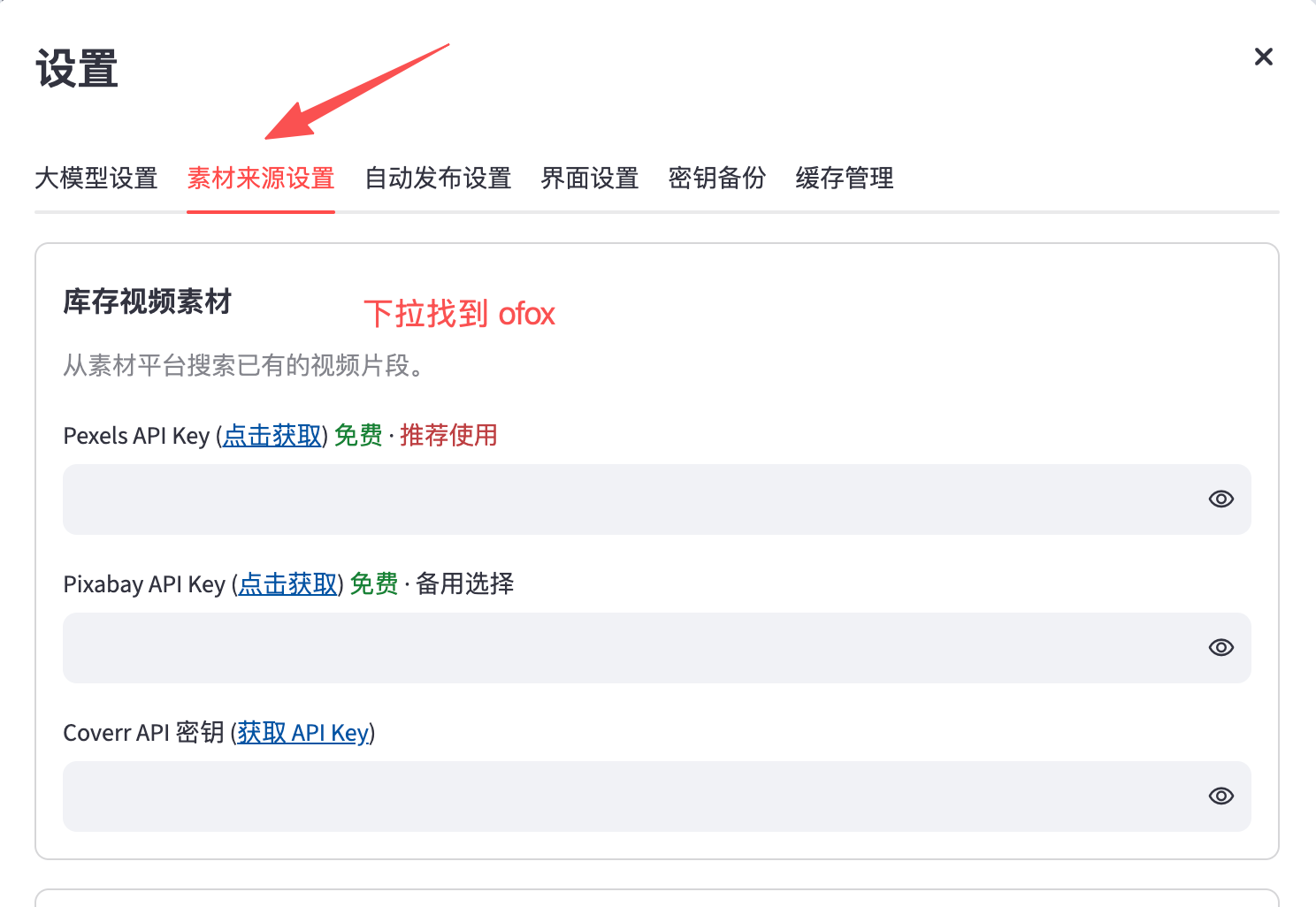
也可以在 WebUI 裡設定:先在主畫面把影片來源選為 OFox AI 影片,再打開 設定 → 素材來源設定,下拉找到 OfoxAI 區塊:
依序填寫 OFox API Key、OFox 文生影片模型、OFox Base URL、OFox 上游廠商:
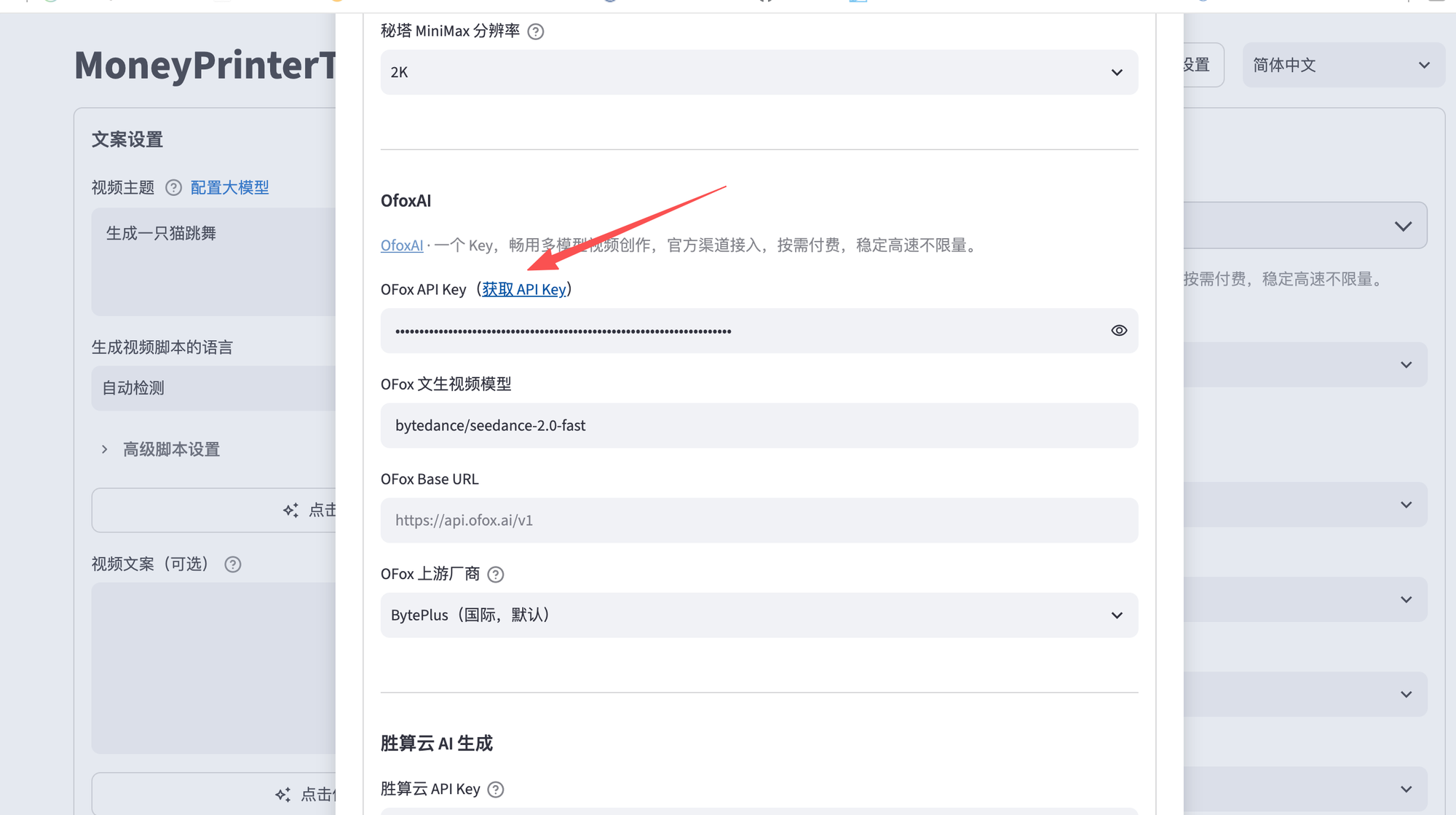
WebUI 只暴露其中四個欄位——ofox_api_key、ofox_text_to_video_model、ofox_base_url、ofox_provider。ofox_resolution、ofox_min_duration、ofox_max_duration 根本沒有介面控制項,只能在 config.toml 裡改。
第 2 步:把 OfoxAI 設為腳本創作模型(可選)
MoneyPrinterTurbo 內建的 openai_* 欄位相容任意 OpenAI Chat Completions 協定的端點——OfoxAI 也不例外,且可以複用同一個 API Key:
llm_provider = "openai"

openai_api_key = "<你的 OFOXAI_API_KEY>"
openai_base_url = "https://api.ofox.run/v1"
openai_model_name = "openai/gpt-5.5"
和 ofox_api_key 不同,openai_api_key 沒有環境變數回退——請直接把 Key 寫進檔案。
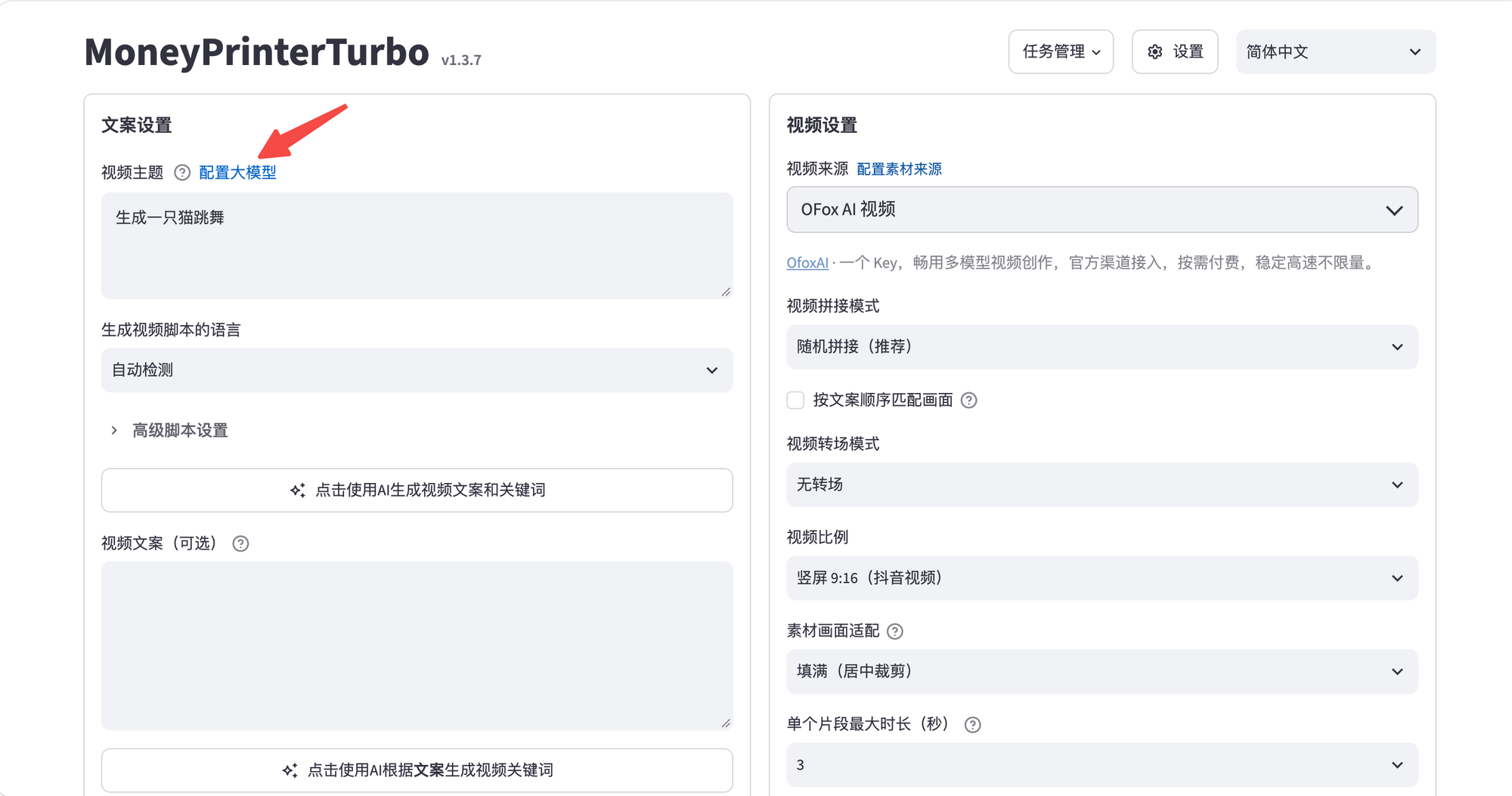
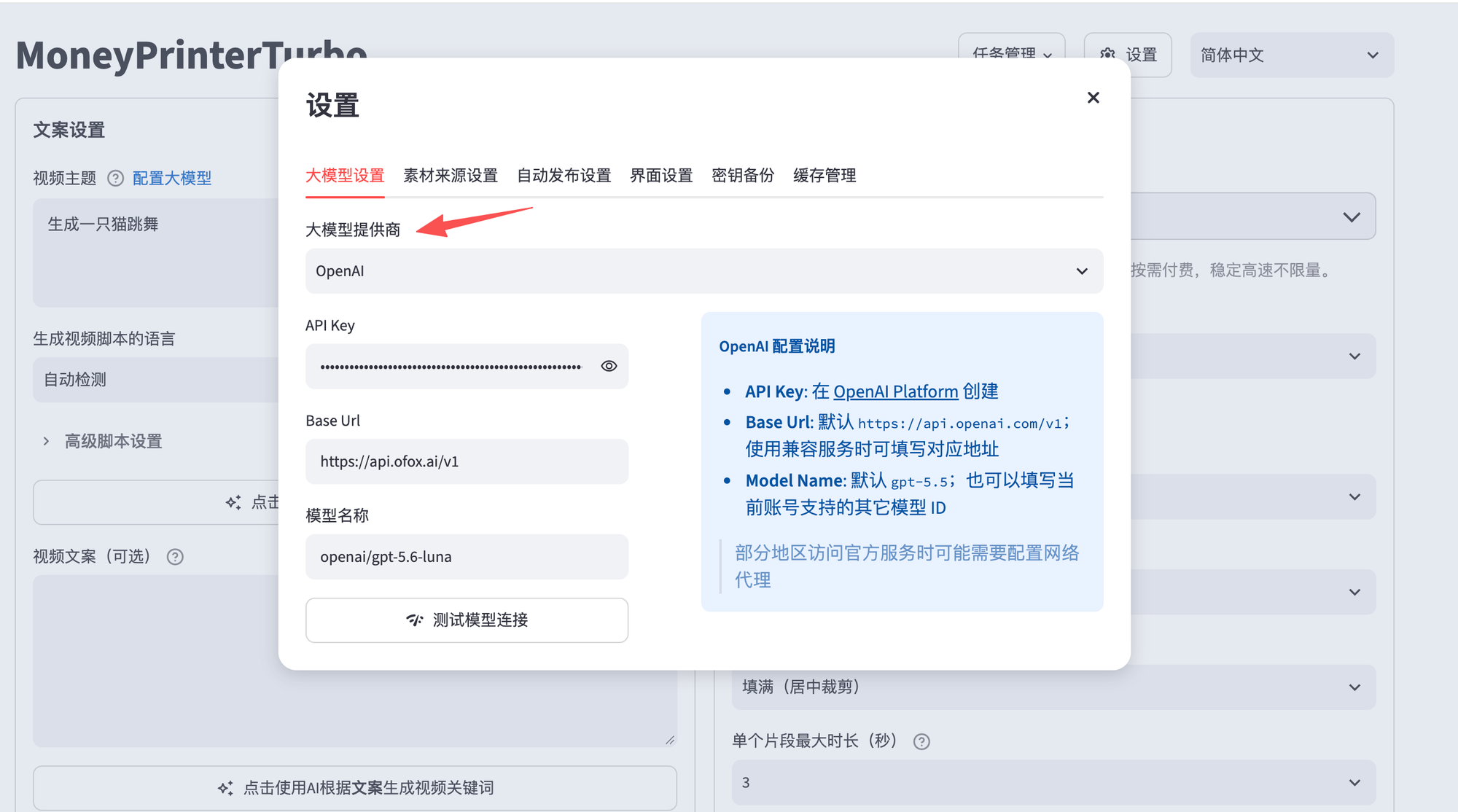
這三個值在 WebUI 裡位於 設定 → 大模型設定:點擊主畫面「影片主題」旁邊的 配置大模型 即可打開:
設定頁裡還有一個「測試模型連接」按鈕:
模型 ID 需要帶供應商前綴——寫 openai/gpt-5.5,而不是裸的 gpt-5.5。完整目錄見模型廣場 。
第 3 步:啟動 MoneyPrinterTurbo
重啟應用(Docker 部署則重啟容器),讓它讀取修改後的 config.toml。在 WebUI 或 CLI 裡生成一段測試影片,能順利出片即說明兩個環節都已連通 OfoxAI。
Docker 部署在容器啟動時讀取 config.toml,不是熱載入掛載——請在 docker compose up 之前把檔案編輯好並放到位,之後每次改動都需要重啟容器才生效。
費用怎麼算
OfoxAI 素材是按提交的每支片段計費,不是按成片計費——而一支成片通常由好幾段片段剪成,所以跑一次渲染可能產生好幾個付費任務。做預算時要按片段數算,不是按影片支數算。
兩條路徑都有費用閘門。WebUI 會按腳本長度估算這次將提交多少個付費任務,不勾選「我已了解 OFox 影片生成會建立付費任務」就不讓開始渲染。agent 路徑則是 skill 遇到 OFOX_CHARGE_CONFIRMATION_REQUIRED 停下等你確認,確認後才帶 --confirm-ofox-charge 重跑;行為正常的 agent 不會自己加這個 flag。
每秒單價隨模型不同,最低從 bytedance/seedance-2.0-mini 起,詳見影片模型。腳本創作按普通對話 token 計費,相比素材費用可以忽略。
推薦模型
- 影片 —— 12 個 OfoxAI 影片模型都能填進
ofox_text_to_video_model;上面預設用的bytedance/seedance-2.0-fast起步價最低,alibaba/wan-3.0或bytedance/seedance-2.5可以做到 30 秒長片。 - 腳本創作 —— 模型廣場 裡的任意對話模型都能填進
openai_model_name。
常見問題
任務建立就直接失敗,還沒產生計費 —— ofox_resolution、ofox_min_duration/ofox_max_duration 或 ofox_provider 和 ofox_text_to_video_model 裡設置的模型對不上。API 會先按該模型的真實限制校驗,不匹配就在建立任務前拒絕,報 provider_type_unavailable 或解析度/時長錯誤——不會產生費用。各模型的真實限制見影片模型。
Agent 反覆索取一個你已經設過的 Key —— 你把 Key 設成了 OFOX_API_KEY,而 agent 路徑要的是 MPT_OFOX_API_KEY,或者正好設反。兩者互不相通:MPT_OFOX_API_KEY 給 skill 用,OFOX_API_KEY 是 config.toml 的回退變數。
中國大陸網路連線失敗 —— 把 ofox_base_url 換成鏡像位址 https://api.ofox.io/v1,同一個 API Key 通用,服務完全一致。
腳本生成悄悄走錯了供應商 —— llm_provider 必須精確填 "openai" 才會啟用 openai_* 那組欄位;填了別的值,腳本生成會走向另一個供應商的欄位,即使 openai_api_key 已經填好也不例外。
MoneyPrinterTurbo 迭代很快,配置欄位可能隨版本變化。請以官方 config.example.toml 為準核對。